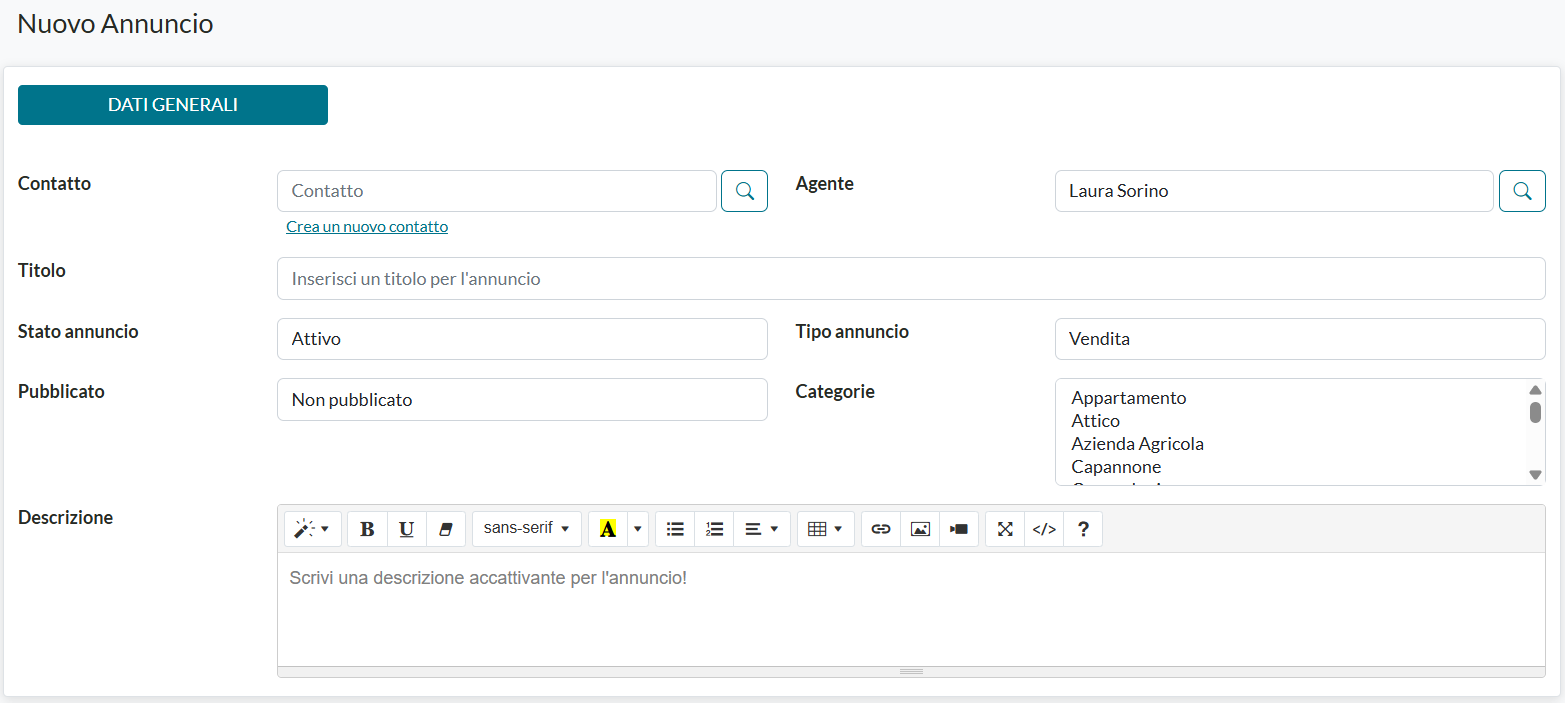
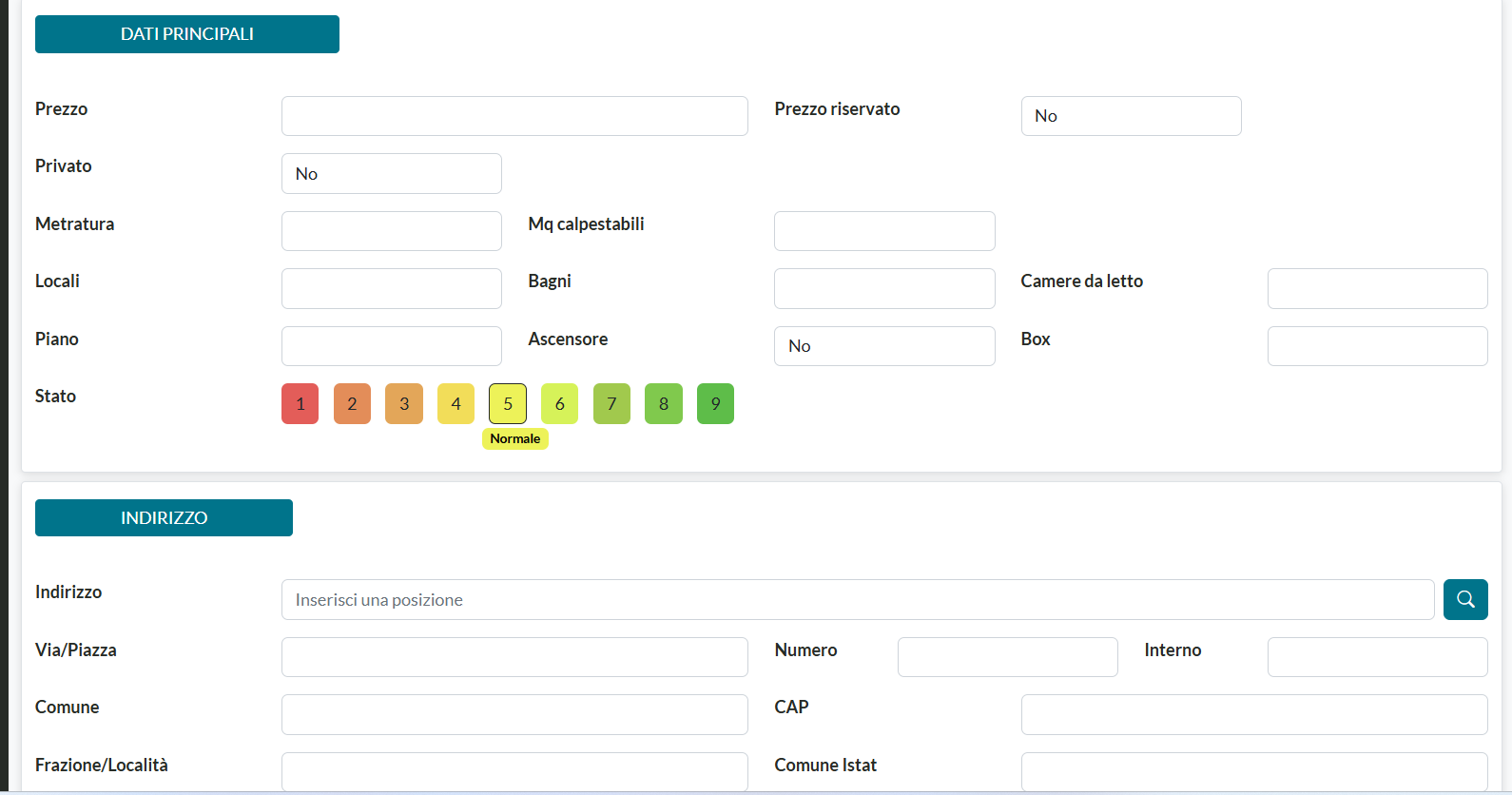
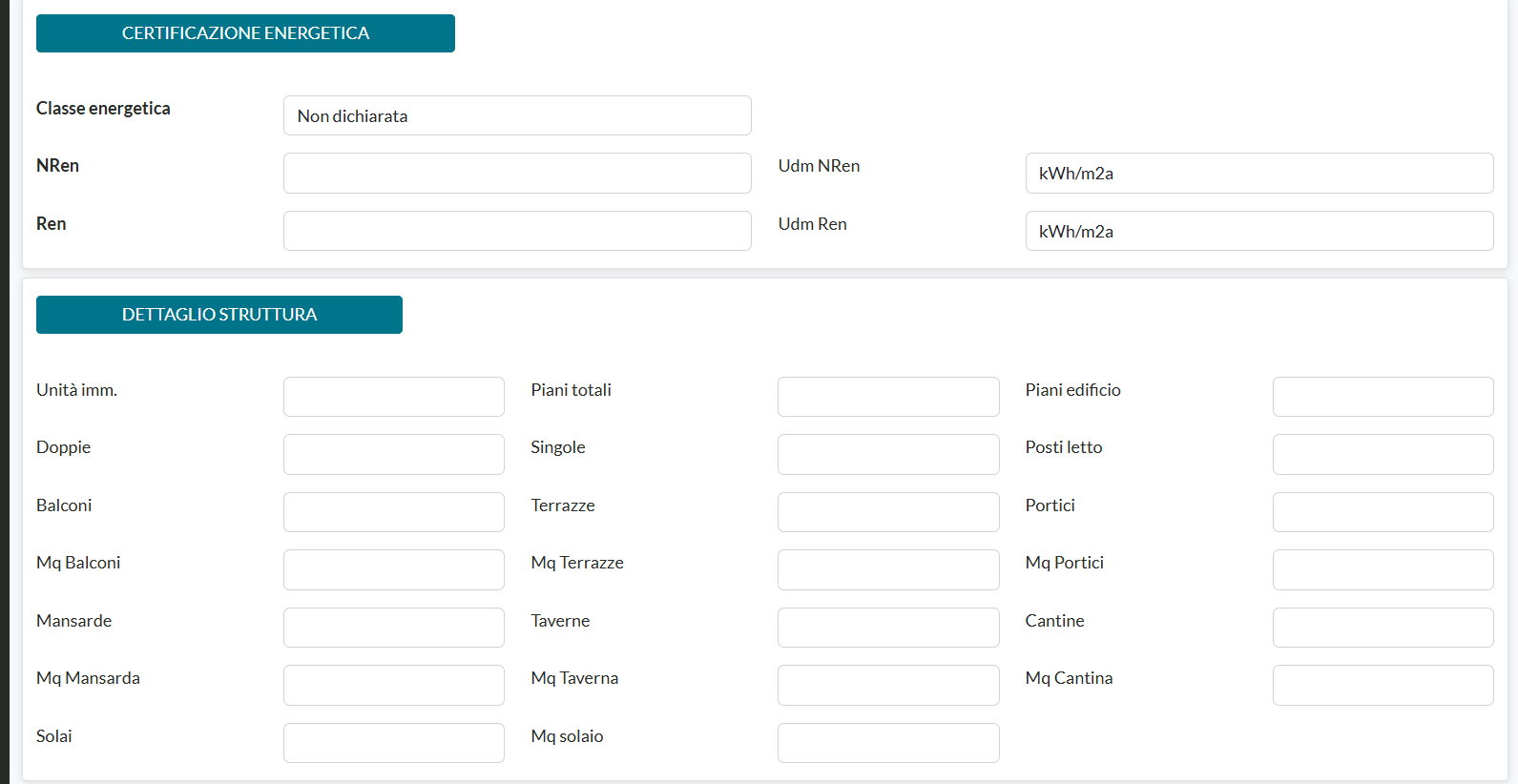
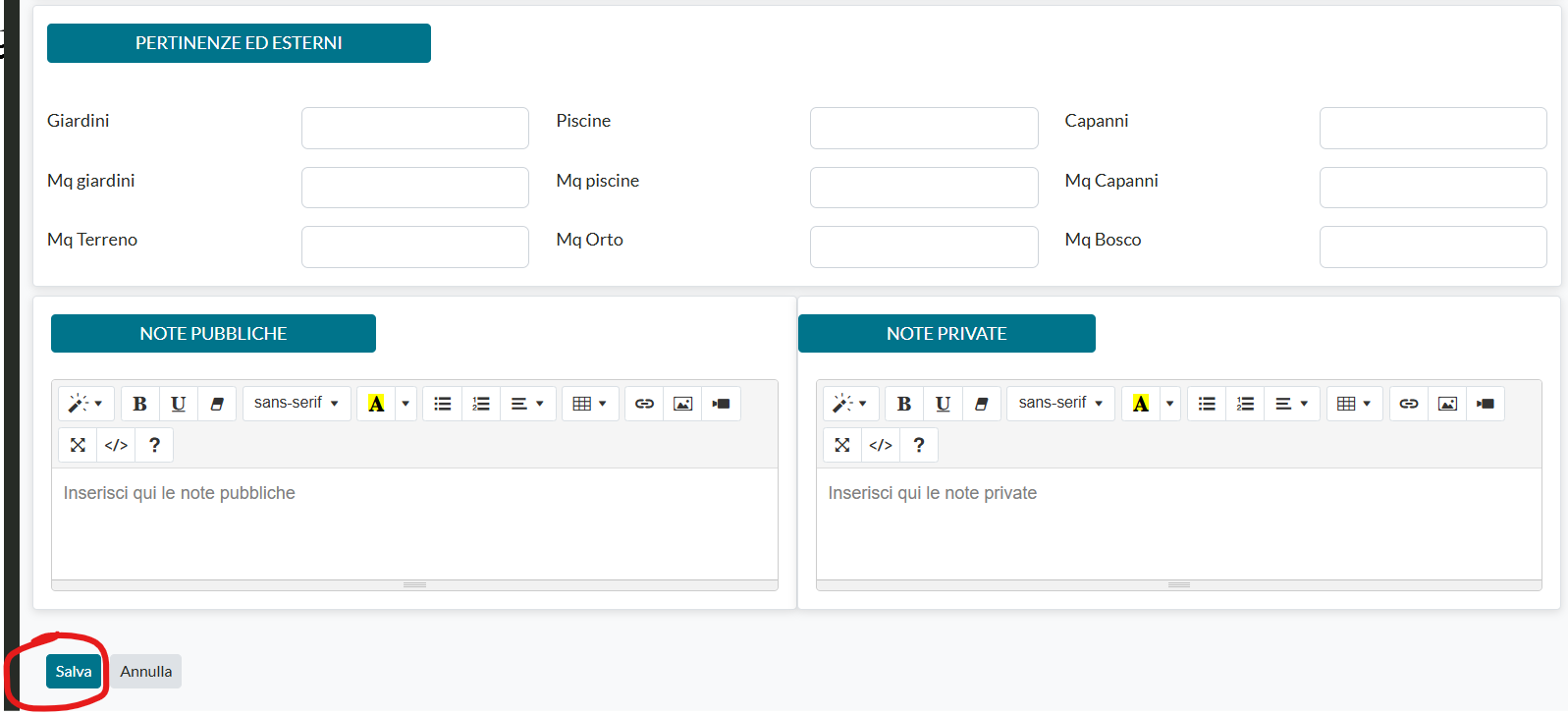
Passo 1 — I dati principali (la prima schermata)
Come per i Contatti, anche per gli Annunci la prima schermata è leggera: solo i dati essenziali. Dopo il primo salvataggio si apre la scheda completa con tutte le sezioni.
I campi della prima schermata
| Campo | Spiegazione |
|---|---|
| Contatto (proprietario) | Il cliente proprietario dell'immobile. Se non esiste, puoi crearlo al volo da qui (si apre la stessa mini-finestra del Nuovo Contatto) |
| Agente che inserisce | Di default sei tu, puoi cambiarlo |
| Titolo annuncio | Quello che esce in cima ai portali. Es: "Trilocale a San Nicolò con box e cantina" |
| Stato annuncio | Attivo (incarico preso, non ancora pubblicato), Pubblicato, Sospeso, In trattativa, Venduto, Affittato, Scaduto, Bozza, Venduto da altri, A rogito. Vedi sotto la spiegazione |
| Tipo annuncio | Vendita o Affitto |
| Categoria | Appartamento, Villa, Ufficio, Locale commerciale, Terreno, Box, Garage… |
| Descrizione | Puoi scrivere direttamente qui oppure lasciarla per dopo: c'è la generazione con AI di cui parliamo al Passo 5 |
| Prezzo | Il prezzo richiesto |
| Prezzo riservato | Sì/No: decide se il prezzo esce in pubblicità |
| Metratura / Locali / Bagni / Camere / Piano / Ascensore / Box | I dati base |
| Stato interno (1-9) | Nuovo, Ottimo, Buono, Normale, Da ristrutturare… |
| Indirizzo | Via, civico, città |
| Classe energetica | Dati APE |
Stato annuncio — attenzione: Attivo non significa Pubblicato. Per farlo comparire sui portali devi cambiarlo esplicitamente in Pubblicato (vedi passo 7).
Trucchetto "leva incarico": se stai cercando di convincere un potenziale venditore a darti l'incarico, inseriscilo come Bozza. Anche da bozza HeroBot calcola gli incroci con le richieste esistenti: puoi così mostrare al proprietario "guarda, ho già N clienti potenzialmente interessati a casa tua".
Passo-passo (creazione base)
-
Menu Anagrafiche → Annunci → Nuovo (o pulsante dalla Dashboard).
-
Seleziona o crea il contatto proprietario.
-
Inserisci Titolo, Stato, Tipo, Categoria.
-
Aggiungi prezzo, metratura, locali, bagni, piano.
-
Digita l'indirizzo (HeroBot aggancia la posizione su mappa).
-
Inserisci almeno una riga di descrizione (si raffinerà dopo con l'AI).
-
Salva.