La scheda contatto: cosa vedi dopo il salvataggio
Una volta creato, il contatto ha una sua pagina dettaglio con tutto lo storico e le azioni possibili.
Le azioni rapide (menu a tendina ⋯)
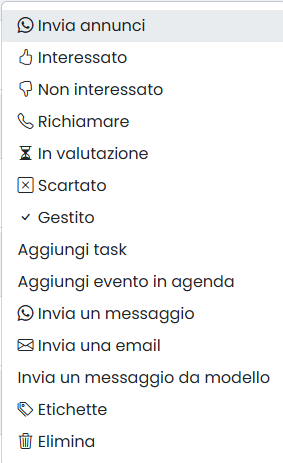
In alto c'è un menu tipo "⋯ Azioni" con le operazioni più frequenti:
-
Invia annunci – seleziona uno o più annunci e li spedisce al cliente via WhatsApp o email con un click.
-
Stato del contatto – segna il contatto come Interessato, Non interessato, Da richiamare, In valutazione, Scartato, Gestito.
- se scegli Da richiamare, HeroBot ti apre subito la finestra per creare un evento in agenda di tipo "telefonata" con il contatto già collegato.
-
Aggiungi task – crea un'attività legata al contatto.
-
Aggiungi evento in agenda – crea un appuntamento (HeroBot pre-compila con dati sensati, es. "telefonata").
-
Invia messaggio WhatsApp (libero) – scrivi e spedisci senza uscire da HeroBot. Il messaggio parte davvero dal tuo account WhatsApp.
-
Invia email – come sopra, l'email parte dalla tua casella collegata.
-
Invia messaggio da modello – scegli un template pronto (es. "Messaggio di benvenuto") e parte.
-
Attacca etichetta – vedi paragrafo dedicato sotto.
-
Elimina contatto – attenzione, l'operazione richiede conferma.
Le sezioni della scheda
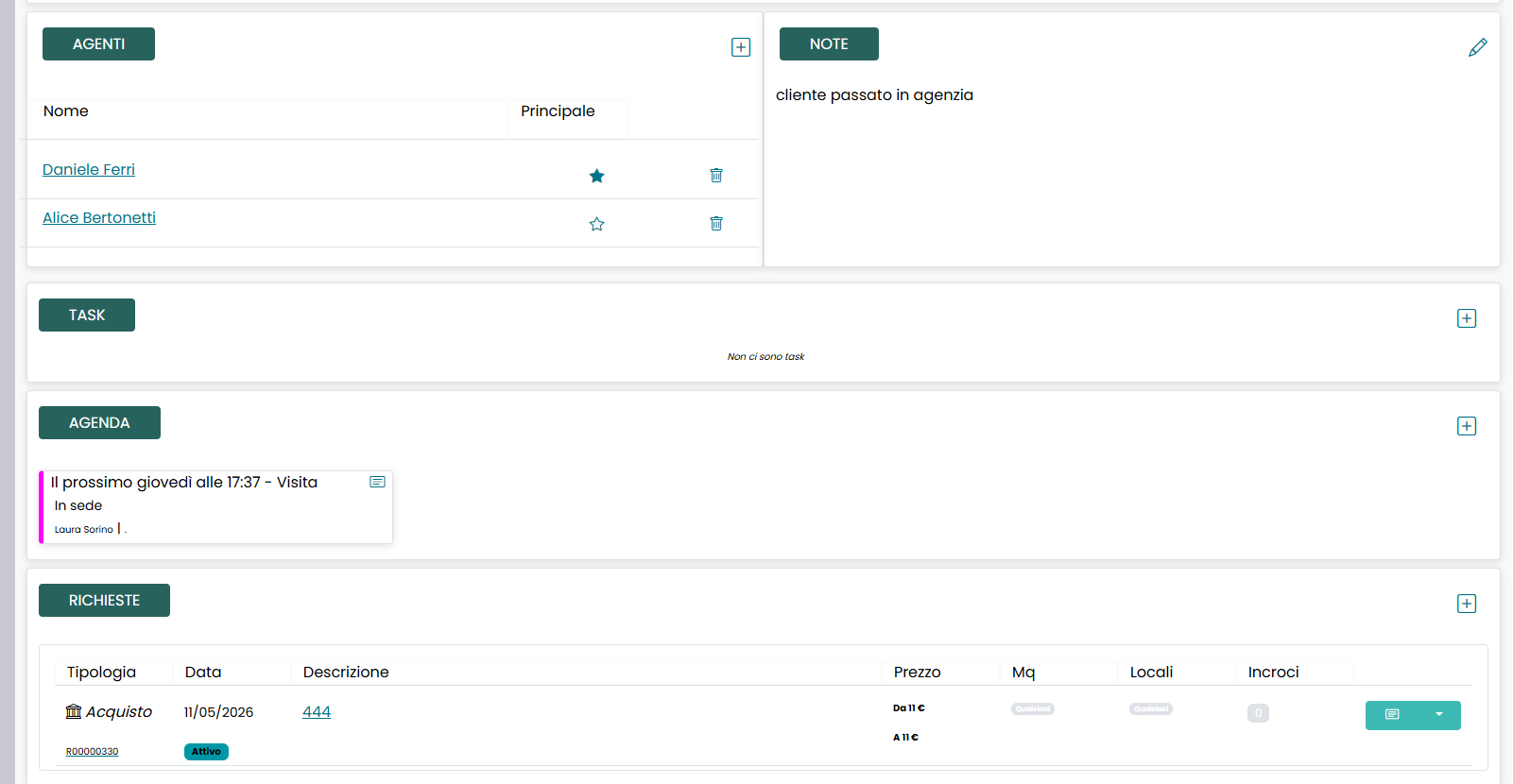
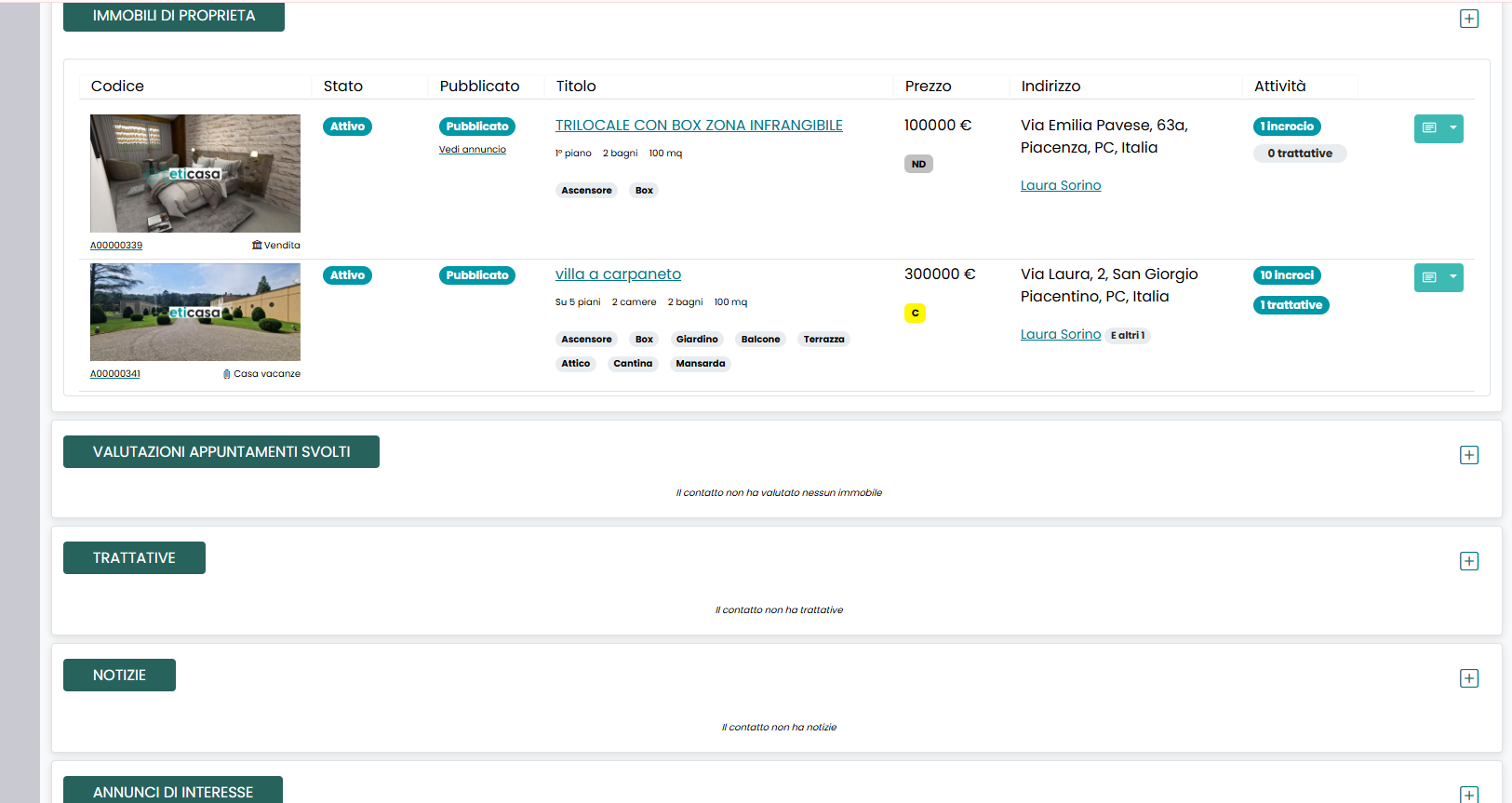
Sotto le azioni rapide, la scheda è organizzata in blocchi:
-
Dati anagrafici – quelli che hai inserito all'inizio, modificabili.
-
Agente di riferimento – l'agente principale del contatto. Di default sei tu, ma puoi condividere il contatto con più colleghi e cambiare l'agente principale cliccando la stellina accanto al suo nome.
-
Note – appunti liberi. Si arricchisce da solo quando fai azioni (es. se segni "Da richiamare per fissare appuntamento", la nota compare qui).
-
Task / Attività – tutte le cose da fare per questo contatto, passate e future.
-
Eventi in agenda – tutti gli appuntamenti collegati a questo contatto.
-
Richiesta – se il contatto è un acquirente, qui vedi cosa sta cercando.
-
Immobili di proprietà – se è un proprietario, qui vedi i suoi annunci.
-
Valutazioni appuntamenti – scheda con l'esito di ogni visita/sopralluogo fatto con questo cliente.
-
Opportunità / Trattative – le negoziazioni in corso con lui.
-
Notizie correlate – informazioni raccolte sul cliente.
-
Allegati – documenti caricati (carta d'identità, codice fiscale, contratti…).
Tutto quello che inserisci dalle azioni rapide (un nuovo task, un messaggio, un'etichetta) finisce automaticamente nella sezione giusta: non devi andare a cercare dove "salvarlo".